
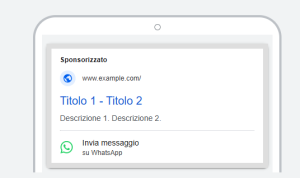
Come avevamo anticipato in un precedente articolo, Google Ads ha finalmente reso disponibile in Italia l’integrazione con WhatsApp! Ora puoi aggiungere un pulsante “Invia messaggio su Whatsapp” direttamente negli annunci, consentendo agli utenti di avviare una chat su WhatsApp con la tua azienda in modo semplice e immediato.
Questa funzione rappresenta una grande opportunità per migliorare la comunicazione e aumentare le conversioni.
Cos’è l’estensione “Messaggio”?
Si tratta di un’estensione che aggiunge un pulsante per inviare messaggi via WhatsApp nei tuoi annunci Google Ads. Quando qualcuno lo clicca, viene automaticamente reindirizzato alla chat WhatsApp della tua azienda, facilitando il contatto immediato senza passaggi intermedi. Questo è ideale per settori in cui è cruciale una risposta veloce, come ristorazione, servizi di consegna e ospitalità.
Vantaggi di questa integrazione
I principali vantaggi della funzione sono:
- Contatto diretto e rapido: I clienti possono avviare subito una chat senza visitare il sito o compilare moduli, abbattendo le barriere alla comunicazione.
- Maggiore possibilità di conversione: WhatsApp è uno dei canali preferiti dagli utenti, con tassi di conversione fino al 60% più alti rispetto a email o SMS.
- Assistenza clienti potenziata: La tua azienda può rispondere rapidamente alle domande degli utenti, migliorando la loro esperienza e creando fedeltà al brand.
Come aggiungere l’estensione Messaggio ai tuoi annunci
Per implementare questa estensione, segui questi passaggi:
- Seleziona la campagna: Accedi al tuo account Google Ads e seleziona la campagna a cui desideri aggiungere l’estensione Messaggio.
- Verifica la disponibilità dell’estensione di messaggio: Vai alla sezione “Asset” e controlla se è disponibile l’opzione “Messaggio”. Se presente, potrai aggiungere l’estensione di WhatsApp con il numero associato al tuo account Business.
- Configura il messaggio predefinito: Inserisci il numero WhatsApp Business e crea un messaggio predefinito che gli utenti vedranno all’avvio della chat.
- Monitora i risultati: Utilizza i report di Google Ads per tracciare metriche come clic, impressioni e conversioni generate dall’estensione WhatsApp.
Considerazioni
Con questa nuova funzionalità di WhatsApp su Google Ads, ora puoi interagire direttamente con i clienti e rendere più immediata la loro esperienza!


Social B2B: essere professionali non significa essere noiosi

Networking sui Social Media: come costruire connessioni professionali che contano davvero

Google Shopping gratis è davvero sparito? Cosa cambia per gli e-commerce europei